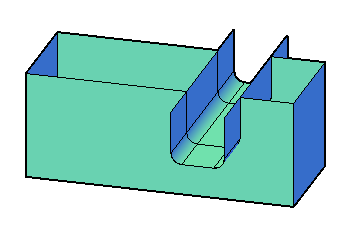
先の記事では自動調整サーフェスの作成について書きましたが、トリム編集においても有効活用できます。
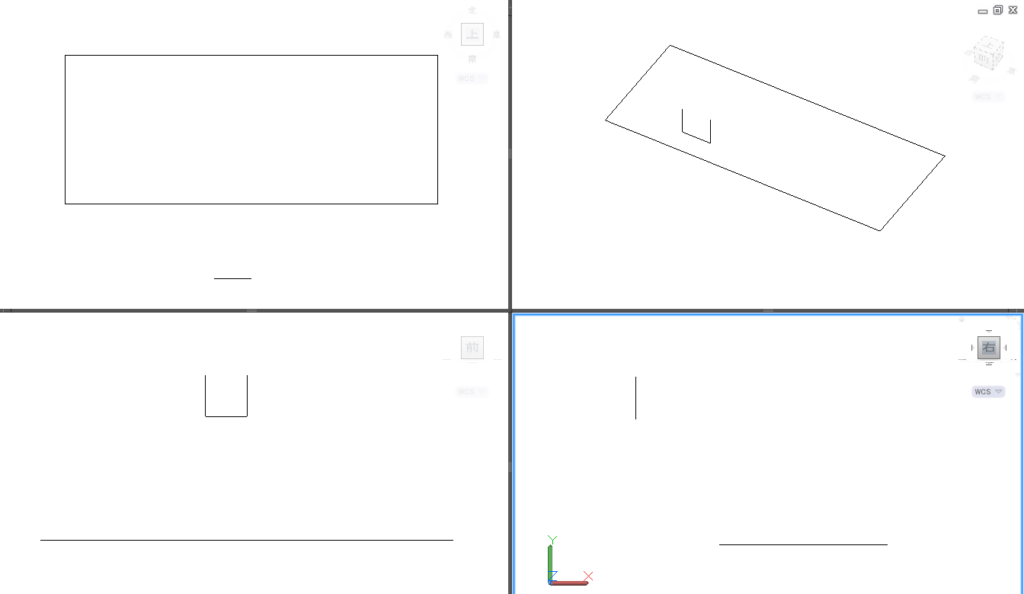
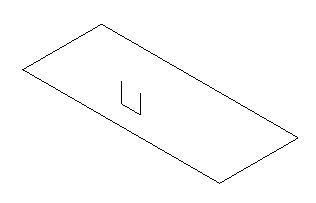
(1)長方形とコの字型ポリラインの2個のオブジェクトを下図のような位置に作成します。
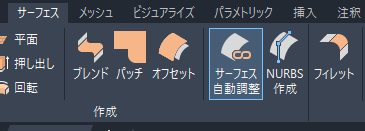
(2)「サーフェス」タブ>「編集」パネル>「サーフェス自動調整」ボタンをオンにします。
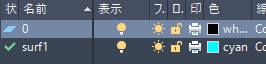
(3)現在層を「surf1」に変更します。
(4)「サーフェス」タブ>「作成」パネル>「押し出し」で2個の2Dオブジェクトをそれぞれ押し出します。この時、長方形枠の上端はコの字枠の上端と高さを一致させています。
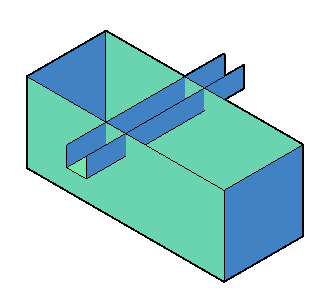
(5)「サーフェス」タブ>「編集」パネル>「トリム」を実行。
(6)コの字枠をトリムエッジとして長方形枠をトリムします。
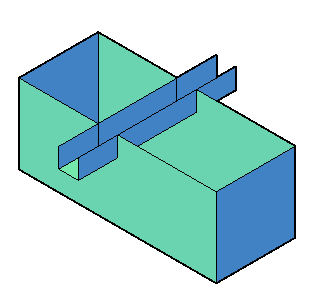
(7)画層「surf1」をオフにします。
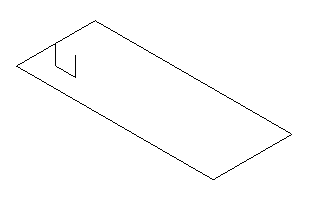
(8)コの字ポリラインを水平に移動させます。
(9)画層「surf1」をオンにすると、トリムの位置も移動しています。
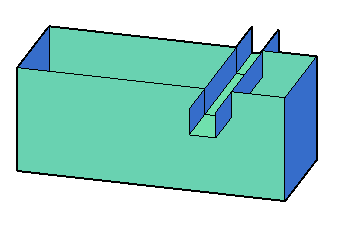
(10)コの字ポリラインを下図のように変形させても、トリムに反映されています。