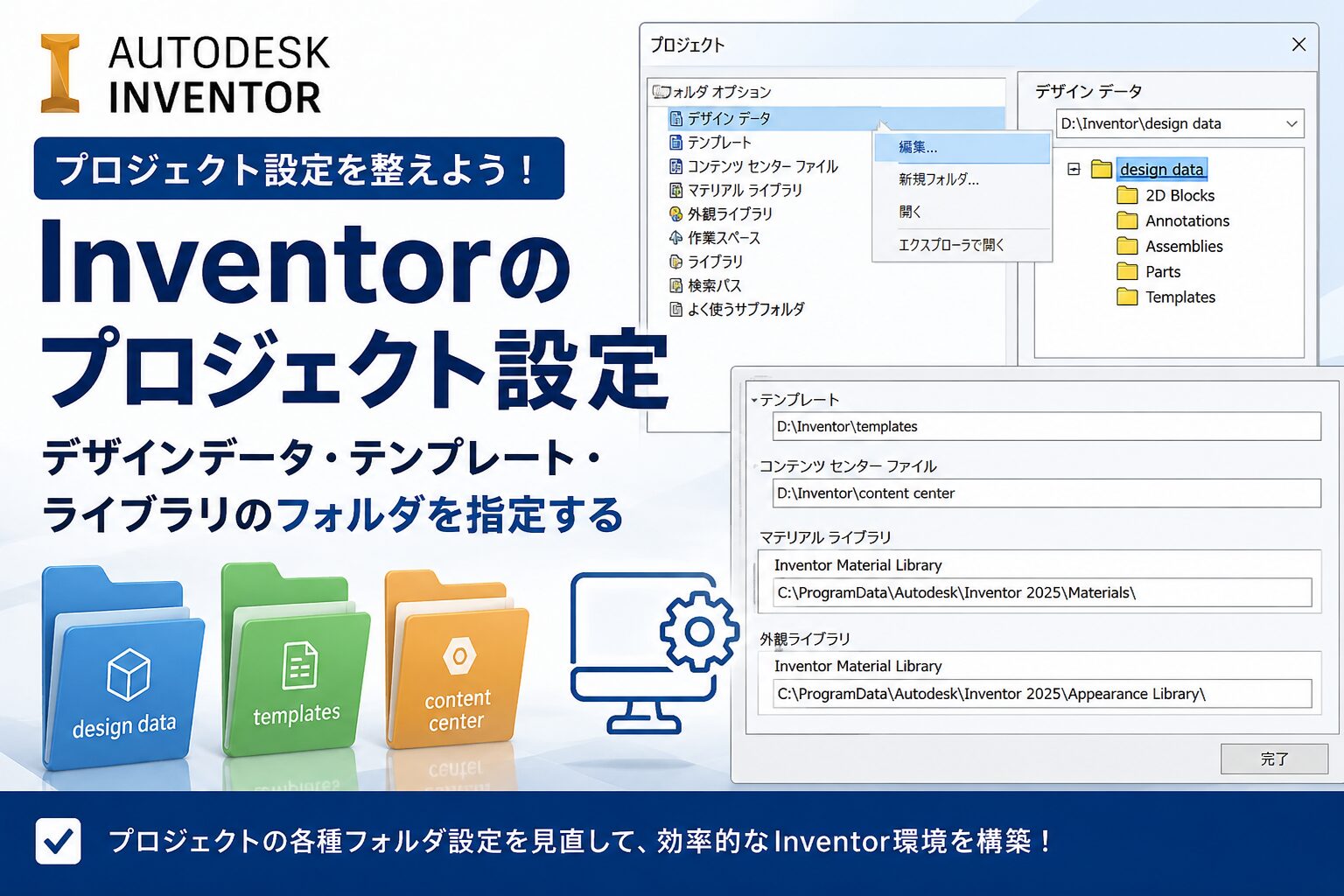
前回の記事では、Autodesk Inventorの自社プロジェクトで使用するプロジェクトファイルの設定についてご紹介しました。
今回はその続きとして、プロジェクトで使用するデザインデータ、テンプレート、コンテンツセンターなどのフォルダ設定について説明します。
デザインデータ・テンプレート・コンテンツセンターファイルを設定する
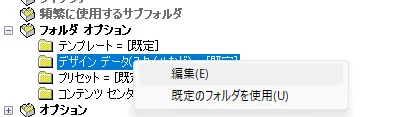
まず、[プロジェクト]ダイアログで[フォルダオプション]を展開します。
[デザインデータ]の上で右クリックし、[編集]を選択します。
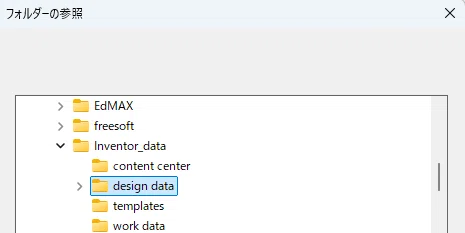
[design data]フォルダを指定します。
ここでは、自社で使用するデザインデータを保存しているフォルダを指定します。
テンプレートフォルダを設定する
同様に、[テンプレート]についても設定します。
自社で使用しているテンプレートを保存している[templates]フォルダを指定します。
コンテンツセンターファイルを設定する
さらに、[コンテンツセンターファイル]についても設定します。
ここでは、[content center]フォルダを指定します。
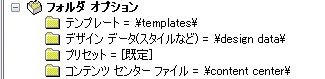
このように、プロジェクトで使用する各種データの保存場所を、自社の運用に合わせて設定しておきます。
マテリアルライブラリの設定を確認する
続いて、マテリアルライブラリの設定を確認します。
いったん[プロジェクト]ダイアログで[完了]を押して閉じます。
その後、再度[プロジェクト]ダイアログを開きます。
[マテリアルライブラリ]の中にある[Inventor Material Library]にカーソルを合わせ、設定されているパスを確認します。

自社の環境で使用するマテリアルライブラリが、正しい場所を参照しているか確認しておきましょう。
外観ライブラリの設定も確認する
マテリアルライブラリと同様に、[外観ライブラリ]についても確認します。
[Inventor Material Library]にカーソルを合わせ、設定されているパスを確認します。

これで、プロジェクトで使用するデザインデータやテンプレート、コンテンツセンター、マテリアルライブラリなどのフォルダ設定を確認できます。
自社で使用するInventor環境を整える
Inventorを複数の担当者で使用する場合、各種データの保存場所を統一しておくことが重要です。
特に、テンプレートやデザインデータ、コンテンツセンターなどを自社のルールに合わせて管理しておけば、担当者ごとに設定が異なるといったトラブルを防ぎやすくなります。
自社の設計環境に合わせて、プロジェクトのフォルダ設定を見直してみてください。
※この記事は、Autodesk Inventorのプロジェクト設定に関する解説記事です。