Autodesk Inventorで2Dスケッチを作成している途中、視点を変えてスケッチの状態を確認したい場合があります。
一度視点方向を変更したあと、元のスケッチ平面と一致する状態に戻す方法を解説します。
スケッチ平面がXYZ平面に平行な場合
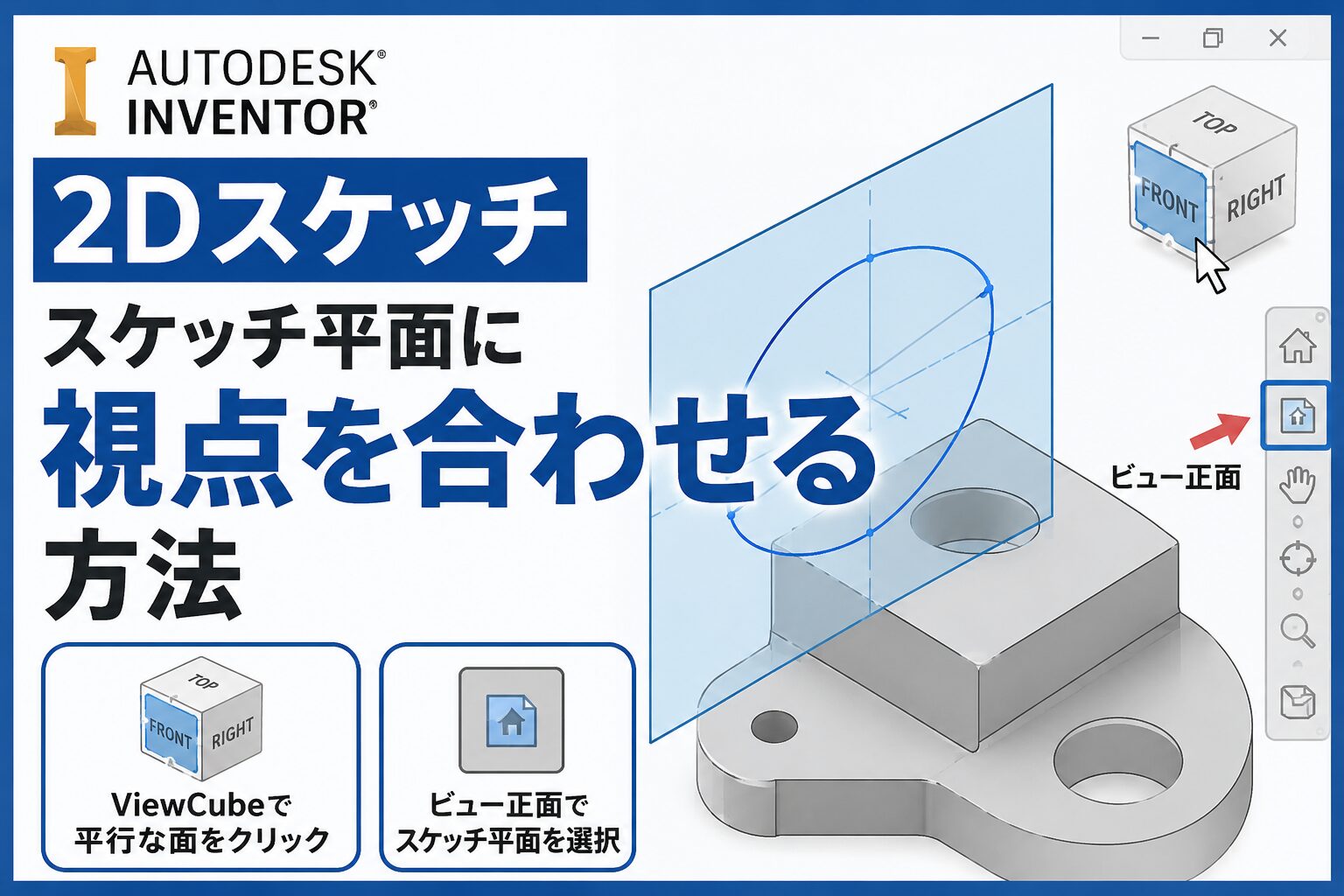
スケッチ平面がXYZ平面に平行な場合は、ViewCubeを使って簡単に視点を戻すことができます。
ViewCubeで、スケッチ平面と平行な面をクリックします。
スケッチ平面が傾斜している場合
スケッチ平面が傾斜している場合は、[ビュー正面]を使用します。
1.[ビュー正面]をクリックする
ナビゲーションバーの[ビュー正面]をクリックします。
キーボードの[PageUP]キーを押しても同じ操作ができます。
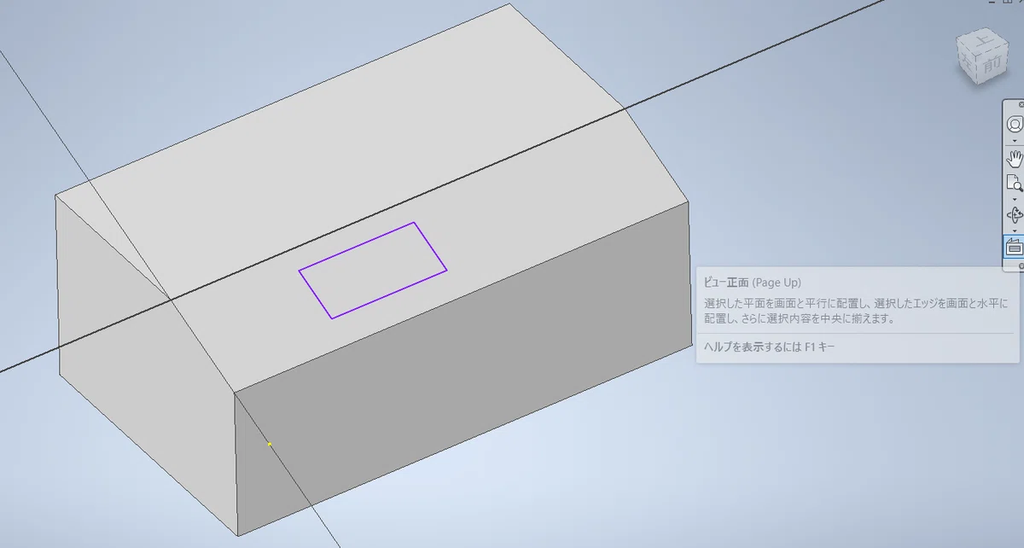
2.スケッチ平面をクリックする
続いて、スケッチ平面をクリックします。
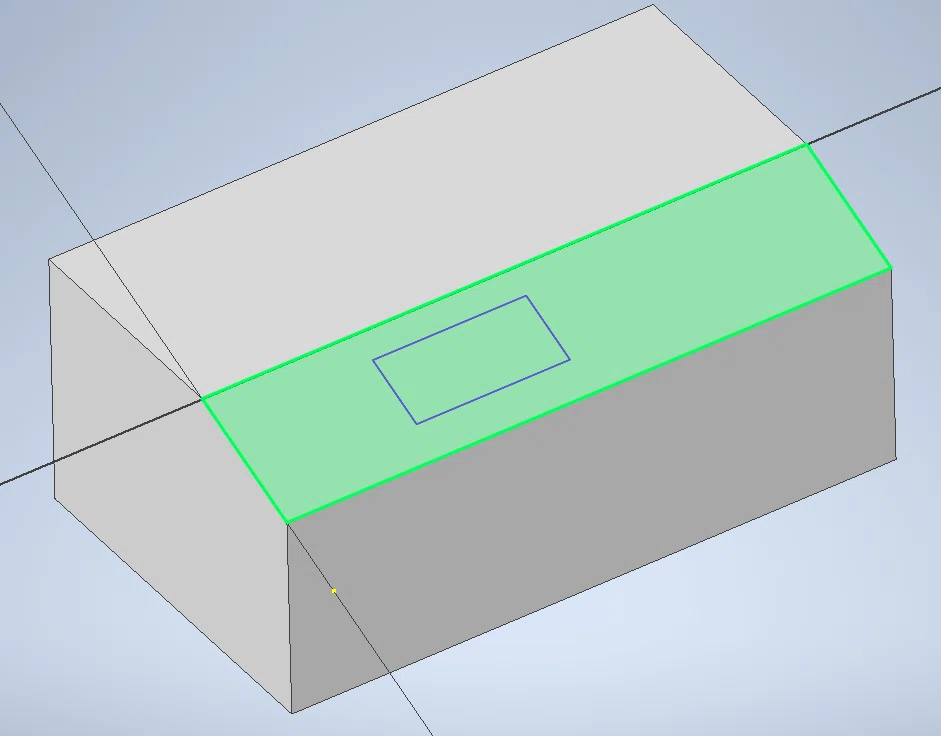
3.スケッチ平面と視点が一致する
これで、視点がスケッチ平面と一致します。
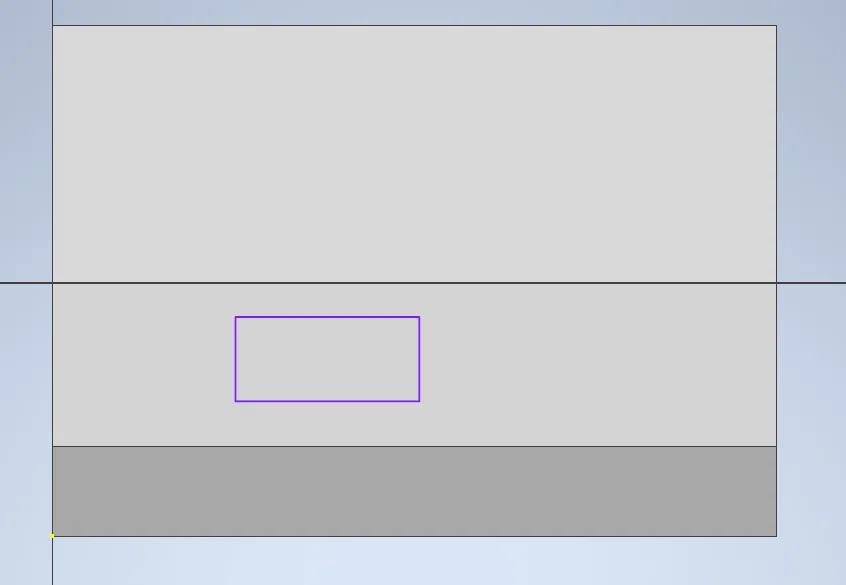
2Dスケッチの編集や確認を続けることができます。
まとめ
Autodesk Inventorで2Dスケッチの視点を元に戻す場合は、スケッチ平面の状態によって方法が異なります。
- XYZ平面に平行な場合:ViewCubeでスケッチと平行な面をクリック
- 傾斜したスケッチ平面の場合:[ビュー正面]をクリックしてからスケッチ平面をクリック
特に傾斜した面でスケッチを作成している場合は、[ビュー正面]を利用すると、スケッチ平面を正面から確認できます。