Autodesk Inventorで3Dモデルを作成していると、見る方向によってモデルの凹凸が分かりにくくなることがあります。
特に、シェーディング表示だけでは、正面や側面から見たときに形状の境界が分かりにくい場合があります。
今回は、Inventorで最初に設定しておきたい「シェーディング、エッジ表示」について解説します。
シェーディング表示だけでは凹凸が分かりにくい
Inventorで、図のようなモデルを作成しました。
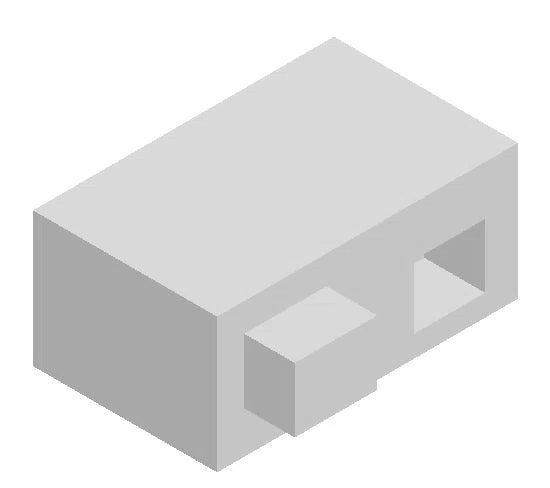
アイソメビューで見ると、右手前の凹凸も確認できます。
ところが、視点を右側面に変更すると、凹凸がほとんど判別できなくなります。

このような場合は、表示スタイルを変更すると、モデルの形状を確認しやすくなります。
「シェーディング、エッジ表示」に変更する
Inventorのリボンから、
[表示]タブ → [表示]スタイル → [シェーディング、エッジ表示]
を選択します。
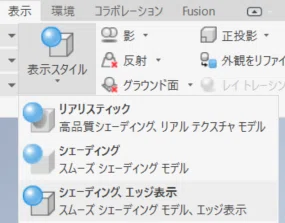
すると、モデルのエッジ(輪郭線)が表示され、凹凸を判別しやすくなります。
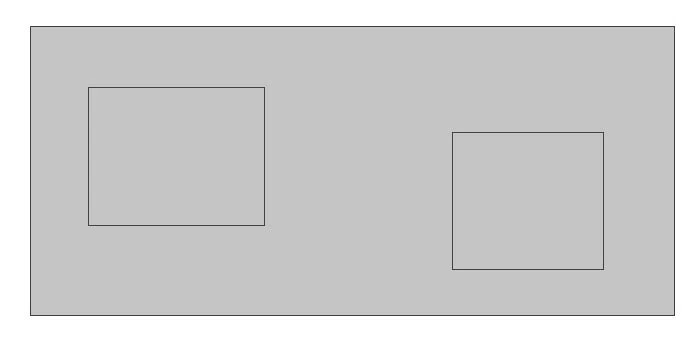
特に複雑な形状のモデルでは、エッジを表示しておくことで、面と面の境界が分かりやすくなります。
毎回設定するのが面倒な場合
毎回ファイルを開くたびに表示スタイルを変更するのが面倒な場合は、アプリケーションの設定を変更しておくことができます。
[ツール]タブから[アプリケーションオプション]を開く
Inventorのリボンから、
[ツール]タブ → [アプリケーションオプション]
を選択します。
[表示]タブを選択する
アプリケーションオプションが開いたら、[表示]タブを選択します。
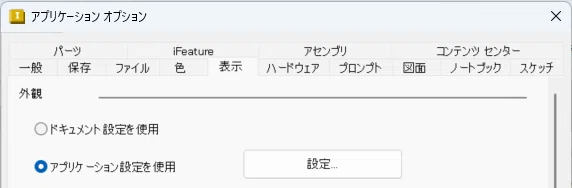
「アプリケーション設定を使用」をチェックする
表示設定の中にある、
「アプリケーション設定を使用」
をチェックし、[設定]をクリックします。
表示スタイルを変更する
表示スタイルから、
「シェーディング、エッジ表示」
を選択します。
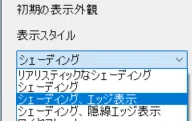
これで設定は完了です。
エッジ表示を設定しておくと作業しやすい
「シェーディング、エッジ表示」に設定しておくことで、次回からファイルを開いたときにもエッジが表示され、3Dモデルの形状を確認しやすくなります。
Inventorを使い始めたばかりの方は、最初にこの表示設定をしておくことをおすすめします。
特に、複雑な3Dモデルを作成するときには、エッジ表示の有無によって形状の確認しやすさが大きく変わります。
Autodesk Inventorの研修について
ニテコ図研/CADCILでは、Autodesk Inventorの基本操作から、実務で役立つ3D CAD操作まで、企業向けの出張研修・講習を実施しています。
実際の業務内容に合わせて、研修カリキュラムを調整することも可能です。
Autodesk Inventorを業務で活用したい企業様は、お気軽にご相談ください。