Autodesk Inventorで新しい設計プロジェクトを始める際には、最初に「プロジェクトファイルの作成」と「初期設定」を行います。
プロジェクト設定を適切に行うことで、ファイルリンクの切れ(参照エラー)を防ぎ、図面規格やマテリアルなどのスタイルも管理しやすくなります。
今回は、Inventorで基本となる「新規シングル ユーザ プロジェクト」を作成する方法と、あわせて設定しておきたい項目について解説します。
1. Inventorで新規プロジェクトを作成する
プロジェクトを作成・編集するときは、図面やモデルなどのファイルをすべて閉じた状態にしておきます。
フォルダを作成する
まず、Dドライブ上に設計データを保存するためのフォルダを作成します。
D:\Inventor_data
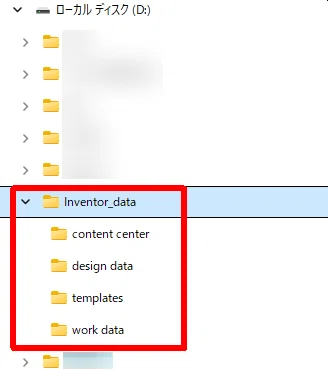
フォルダ構成は、実際の運用方法に合わせて設定してください。
プロジェクトの設定画面を開く
Inventorですべてのファイルを閉じた状態にします。
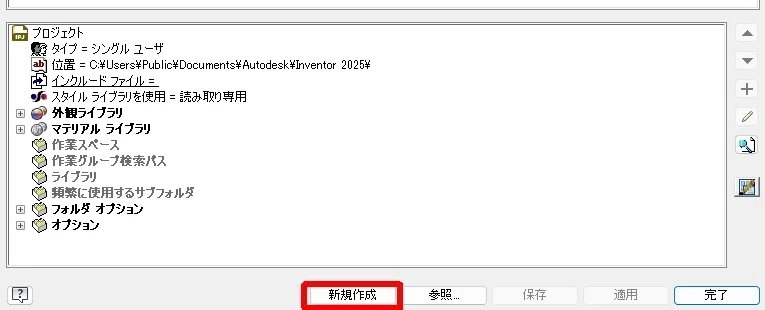
[ホーム]タブの「プロジェクト」プルダウン右側にある設定アイコンをクリックします。
[プロジェクト]ダイアログボックスが表示されたら、下部にある[新規作成]をクリックします。
「新規シングル ユーザ プロジェクト」を選択
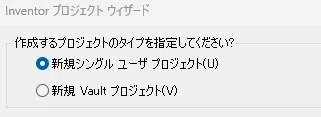
プロジェクトの種類を選択する画面が表示されます。
[新規シングル ユーザ プロジェクト]を選択し、[次へ]をクリックします。
プロジェクト名と作業スペースを設定する
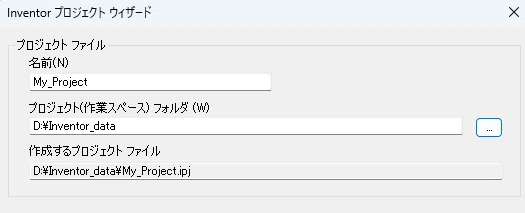
各項目を以下のように設定します。
- プロジェクトファイルの名前: My_Project
- プロジェクトフォルダ: D:\Inventor_data
設定後、[終了]をクリックします。
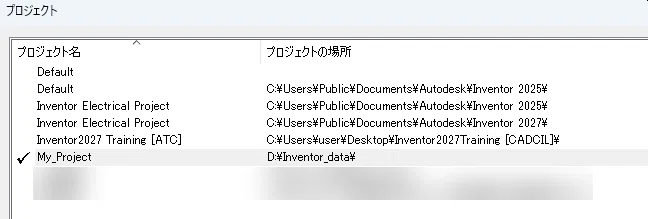
プロジェクト一覧に[My_Project]が追加され、チェックマークが付いてアクティブ(有効)になっていることを確認します。
2. スタイルライブラリを「読み取り-書き込み」に変更する
次に、スタイルライブラリの設定を変更します。
スタイルライブラリを「読み取り-書き込み」にすることで、独自のマテリアルやパーツの色、図面スタイルなどを保存・更新できるようになります。
プロジェクトダイアログ内の[スタイルライブラリを使用]を右クリックし、[読み取り-書き込み]に変更します。
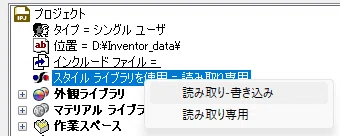
初期状態の「読み取り専用」のままでは、新しい材料定義や図面スタイルの追加・保存ができません。
個人で設計作業を行う場合や、自社用のテンプレート・スタイルを作成する場合は、「読み取り-書き込み」にしておくと便利です。
3. 作業スペース(フォルダ)を設定する
続いて、設計データを保存・管理する作業用フォルダを指定します。
プロジェクトダイアログ内の[作業スペース]を右クリックし、[編集]を選択します。
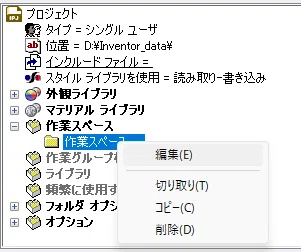
右側に表示されるフォルダ選択ボタン(参照ボタン)をクリックすると、[フォルダの参照]ダイアログボックスが表示されます。
ここで、作業用として作成した[work data]フォルダを選択し、[OK]をクリックします。
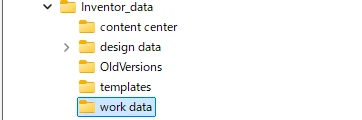
最後に[保存]をクリックし、[完了]を押してダイアログボックスを閉じます。
4. なぜファイルをすべて閉じておく必要がある?
プロジェクトの作成・編集を行う際には、Inventorのファイルをすべて閉じておく必要があります。
ファイルが開いている状態では、アクティブなプロジェクトの切り替えや詳細設定の編集が制限される場合があるためです。
そのため、プロジェクト設定を変更するときは、あらかじめ開いている図面やモデルをすべて閉じておくことをおすすめします。
5. 今回設定した内容
今回設定した内容をまとめると、以下のとおりです。
| 項目 | 設定内容 |
|---|---|
| プロジェクトの種類 | 新規シングル ユーザ プロジェクト |
| プロジェクト名 | My_Project |
| プロジェクトフォルダ | D:\Inventor_data |
| スタイルライブラリ | 読み取り-書き込み |
| 作業用フォルダ | work data |
これらの設定を適切に行っておくことで、Inventorで設計データを管理しやすくなります。
6. 次回はデザインデータ・テンプレート・コンテンツセンターを設定
Inventorのプロジェクトには、今回設定した「作業スペース」のほかにも、設計作業で使用する重要なフォルダがあります。
次回は、
- Content Center(コンテンツセンター)
- Design Data(デザインデータ)
- Templates(テンプレート)
について、それぞれの設定方法を解説します。
Inventorを業務で使用する場合は、これらのフォルダを適切に設定しておくことで、設計環境をより効率的に管理できます。
Inventorの操作を基礎から学びたい方へ
CADCILでは、Autodesk Inventorの基本操作から実務での活用方法まで、個別講座・オンライン講座などで学習していただけます。
Inventorをこれから学びたい方や、独学で操作方法が分からない方にも対応しています。