前回の記事では、Autodesk Inventorで使用するスタイルライブラリについてご紹介しました。
今回はその続きとして、自社で使用するスタイルライブラリを作成する方法についてご紹介します。
スタイルライブラリマネージャを使用する
既定のスタイルライブラリをコピーする
まず、Windowsのスタートメニューから、
[Autodesk Inventor 2027]→[スタイル ライブラリ マネージャ 2027]
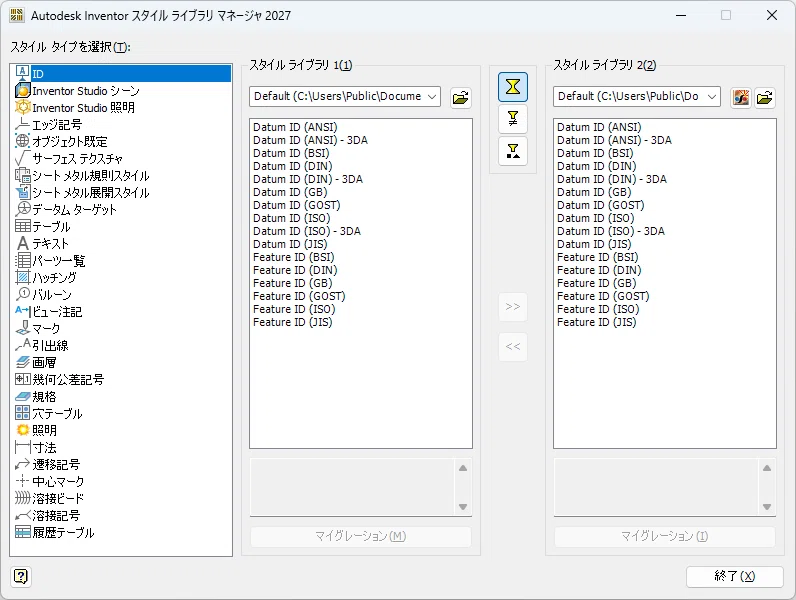
を選択し、スタイル ライブラリ マネージャを起動します。
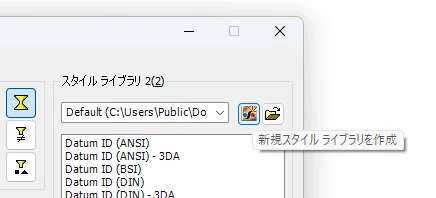
起動したら、[新規スタイルライブラリを作成]をクリックします。
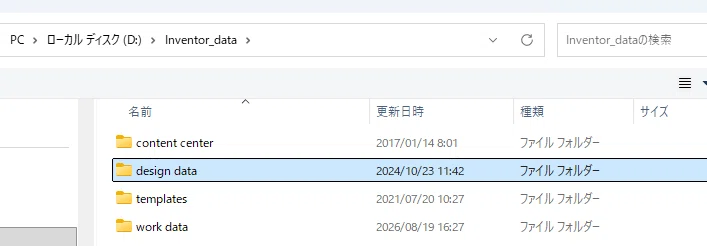
次に、[新規スタイルライブラリ位置]として、「Design Data」フォルダを選択します。
続いて、[コピー元のスタイルライブラリ]のフォルダとして、既定値の「Design Data」フォルダを指定します。
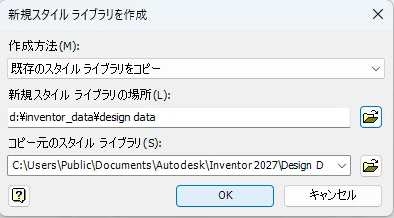
設定できたら[OK]をクリックしてダイアログボックスを閉じます。
その後、[終了]をクリックして、スタイル ライブラリ マネージャを終了します。
スタイルライブラリを使わない方法もある
ここまで、スタイル ライブラリ マネージャを使用する方法をご紹介しました。
しかし、スタイルライブラリを使用せず、既定の「Design Data」をプロジェクト側へコピーして使用する方法もあります。
デフォルトのDesign Dataをコピーする方法
プロジェクトフォルダ、または任意の共有フォルダに「Design Data」フォルダを丸ごとコピーします。
そのうえで、プロジェクトファイル(.ipj)の
[スタイルライブラリの使用]
を、
- [はい(読み取り/書き込み可)]
- [読み取り専用]
のいずれかに設定します。
この方法には、次のようなメリットがあります。
メリット
- 手軽に始められる
- Inventorのインストール時に用意されている標準規格(JISなど)をそのままベースとして利用できる
一方で、注意しておきたい点もあります。
注意点
標準のDesign Dataには、材料、画層、ねじ規格など、非常に多くのスタイルが含まれています。
そのため、自社では使用しない不要なスタイルまで含まれた状態になります。
また、後からAutodeskのアップデートなどによって標準ライブラリ側を変更・追加する場合にも注意が必要です。
Design Dataフォルダをそのまま上書きしてしまうと、自社でカスタマイズした設定が消えてしまう可能性があります。
「スタイル ライブラリ マネージャ」を使うべき理由
では、なぜスタイル ライブラリ マネージャを使用するのでしょうか。
大きなメリットは、
「必要なスタイルだけを厳選して移行・管理できること」
そして、
「Inventorのバージョン移行時にもスタイルを管理しやすいこと」
です。
必要なスタイルだけを管理できる
自社で使用する、
- 図面枠
- 表題欄
- 特定の材料
- パーツリストの画層設定
など、必要なスタイルだけを抽出して、独自のライブラリを作成できます。
不要なスタイルを除外することで、自社の業務に適したスタイルライブラリとして管理できます。
新しいバージョンへの移行にも利用できる
Inventorを新しいバージョンへ移行する場合、古いバージョンで作成したカスタムスタイルを、新しいDesign Dataへ移行する必要があります。
スタイル ライブラリ マネージャを使用することで、こうしたバージョン移行時のスタイル管理を行いやすくなります。
意図しない上書きを防止できる
さらに、
- 読み取り専用のマスターライブラリ
- プロジェクトごとの作業用ライブラリ
というように分けて管理することで、意図しない変更や上書きを防ぎやすくなります。
まとめ
Autodesk Inventorのスタイルは、図面や3Dモデルを作成するうえで、会社ごとの標準化にも関係する重要な設定です。
単純に標準のDesign Dataをコピーして使う方法もありますが、自社で使用するスタイルを整理して長期的に管理するのであれば、スタイル ライブラリ マネージャを利用する方法が適しています。
特に、複数の設計者でInventorを使用している企業や、Inventorのバージョンアップを予定している企業では、スタイルライブラリをどのように管理するかをあらかじめ決めておくとよいでしょう。