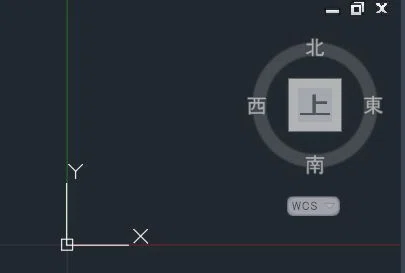
AutoCADのViewCubeでは、XY平面が上面と一致しています。
一方、Autodesk Inventorでは、XY平面が前面と一致しています。
操作するうえでは、AutoCADの向きのほうが馴染みやすいので、テンプレートを修正することにします。
InventorのViewCubeの向きをAutoCADに合わせる方法は次のとおりです。
1.ViewCubeの向きを「前」にする
ViewCubeの向きを「前」にします。

2.XY座標を確認する
この時、XY座標が下図のようになっていることを確認します。

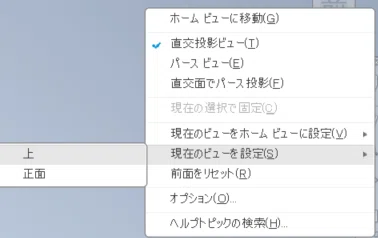
3.現在のビューを「上」に設定する
ViewCubeの上で右クリックし、
「現在のビューを設定」→「上」
をクリックします。
4.ViewCubeの向きをあらためて「前」にする
ViewCubeの向きをあらためて「前」にします。

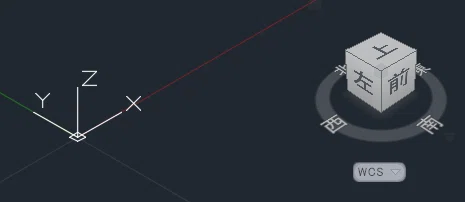
5.座標を確認する
この時、XY座標が下図のようになっていることを確認します。

6.南西アイソメビューにする
ViewCubeの左上のカドをクリックすると、「南西アイソメビュー」の視点となります。


7.AutoCADと同じ向きにする
これで、AutoCADと同じ向きになりました。
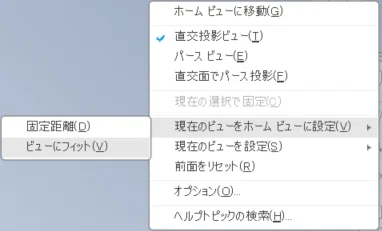
8.ホームビューを設定する
この状態で、ViewCubeの上で右クリックし、
「現在のビューをホームビューに設定」→「ビューにフィット」
をクリックします。
9.基本の視点方向にすぐ戻れるようにする
こうしておくと、基本の視点方向にすぐに戻れるようになります。
必要に応じて、パーツとアセンブリ、それぞれテンプレートとして保存しておきましょう。
Autodesk Inventorを実務で活用するために
Autodesk Inventorを使い始める際には、操作方法だけでなく、自社で使いやすいテンプレートや環境を最初に整えておくことも重要です。
ViewCubeの向きをAutoCADに合わせておくことで、AutoCADからInventorへ移行した場合でも、視点方向の違いによる戸惑いを減らすことができます。
関連するCAD研修・講習について
ニテコ図研では、AutoCAD、Autodesk Inventor、Autodesk FusionなどのCAD研修を実施しています。
実務に合わせた出張研修・オンライン研修にも対応しています。